

诊断优化流程
您可导航至优化页面,该页面位于性能监控菜单下,选取待洞察的指标即可。您也可以通过在分析看板中查看对应的性能数据跳转至此功能。1
指标选择
选择页面和指标后,便可开始做性能数据洞察:
- 点击指标卡片选择要洞察的指标(目前支持 LCP、FCP、INP、CLS)
- 在「显示筛选细分」中选择一个组
- 在不同的百分位数处评估指标(例如 p75 表示第 75 个百分位数值)
2
数据查看
您可通过调整数据聚合方式或修改筛选条件,查看该指标在不同条件下的数据表现情况,从而推进诊断优化工作。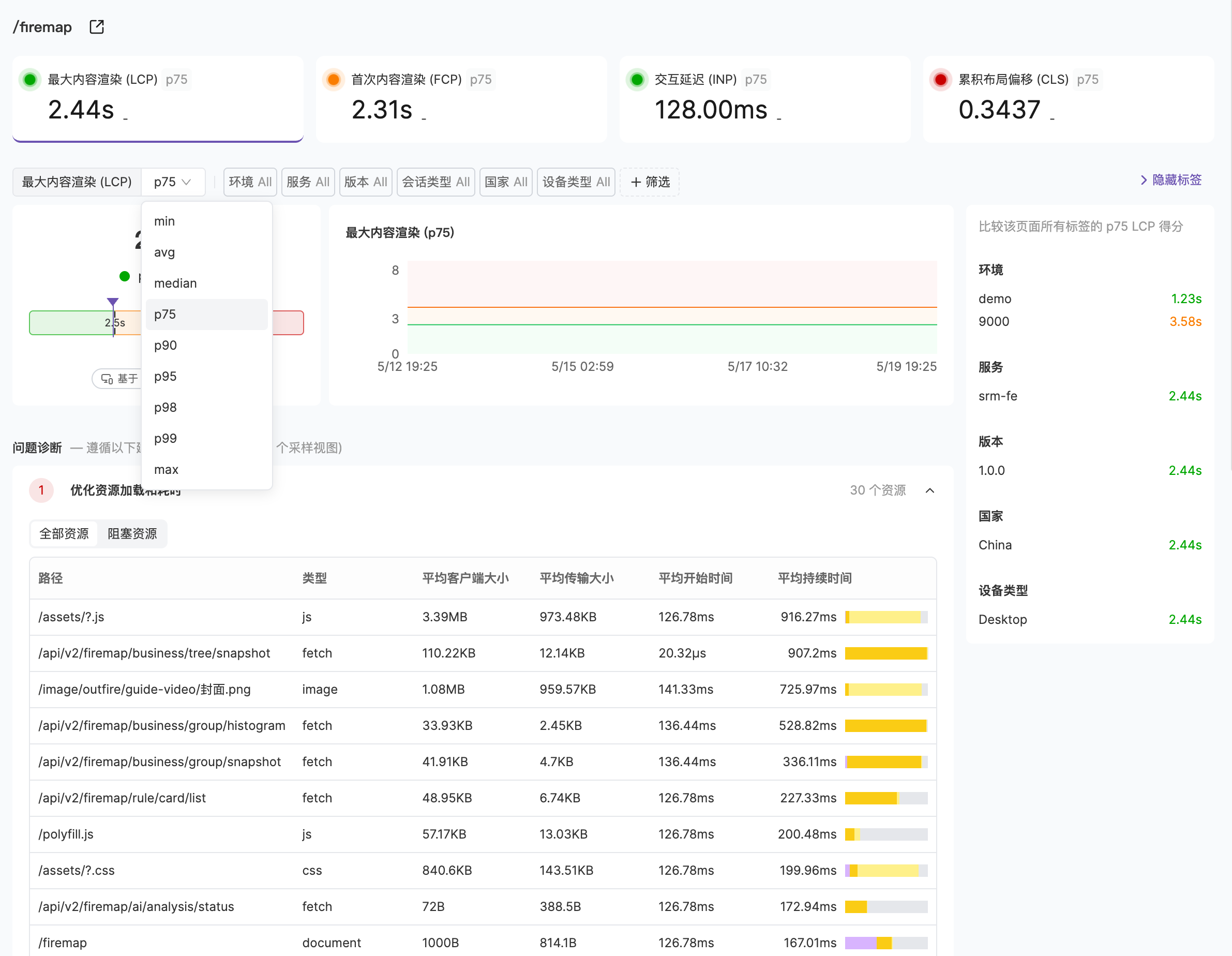
3
问题诊断
在问题诊断部分,您可以看到用户在页面上遇到的可能影响指标性能的资源和错误。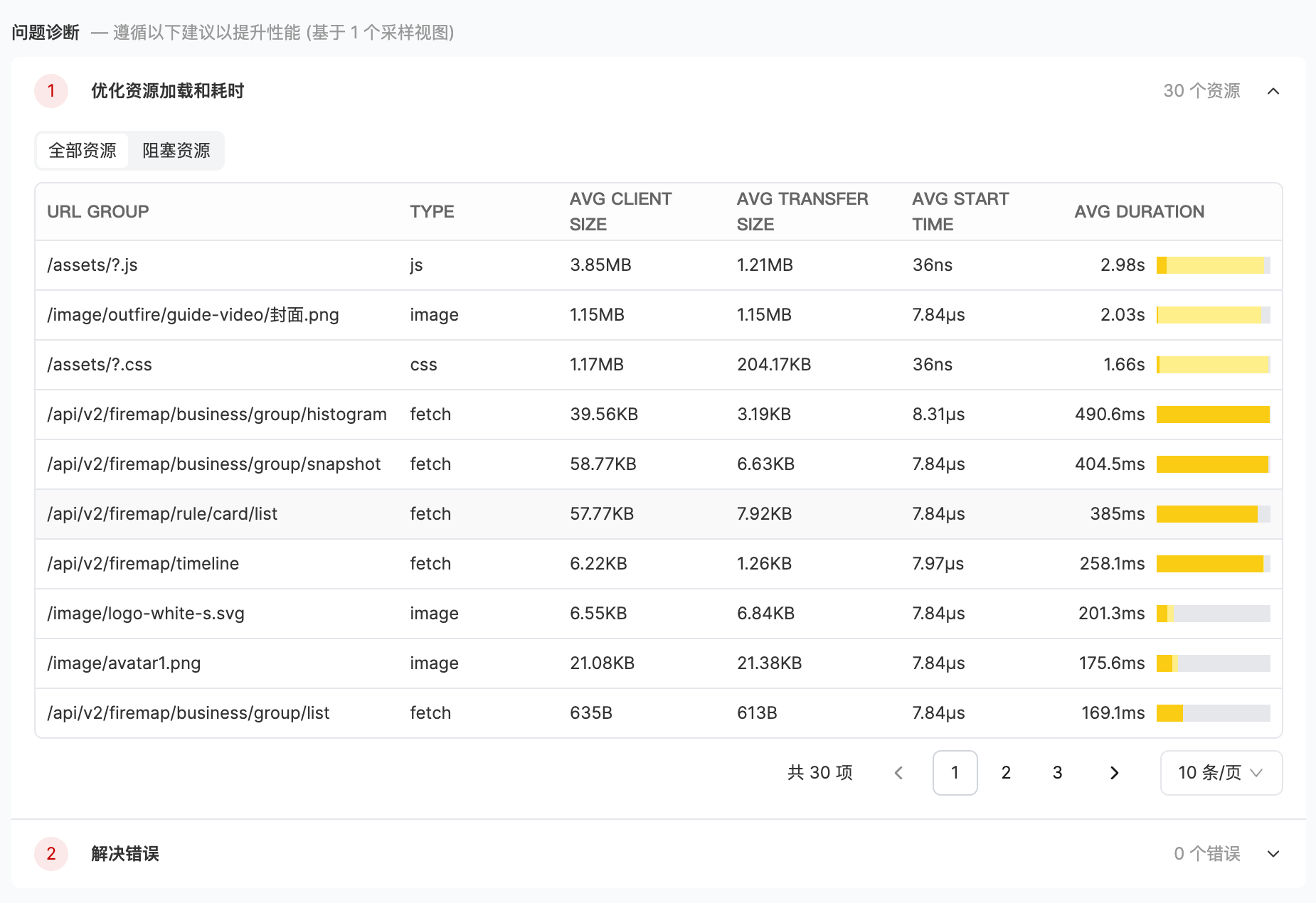
4
查看事件样本
如果在资源分析阶段无法更准确地定位到关键信息,您可在事件样本区块中选取合适的事件样本进行更详细的上下文分析。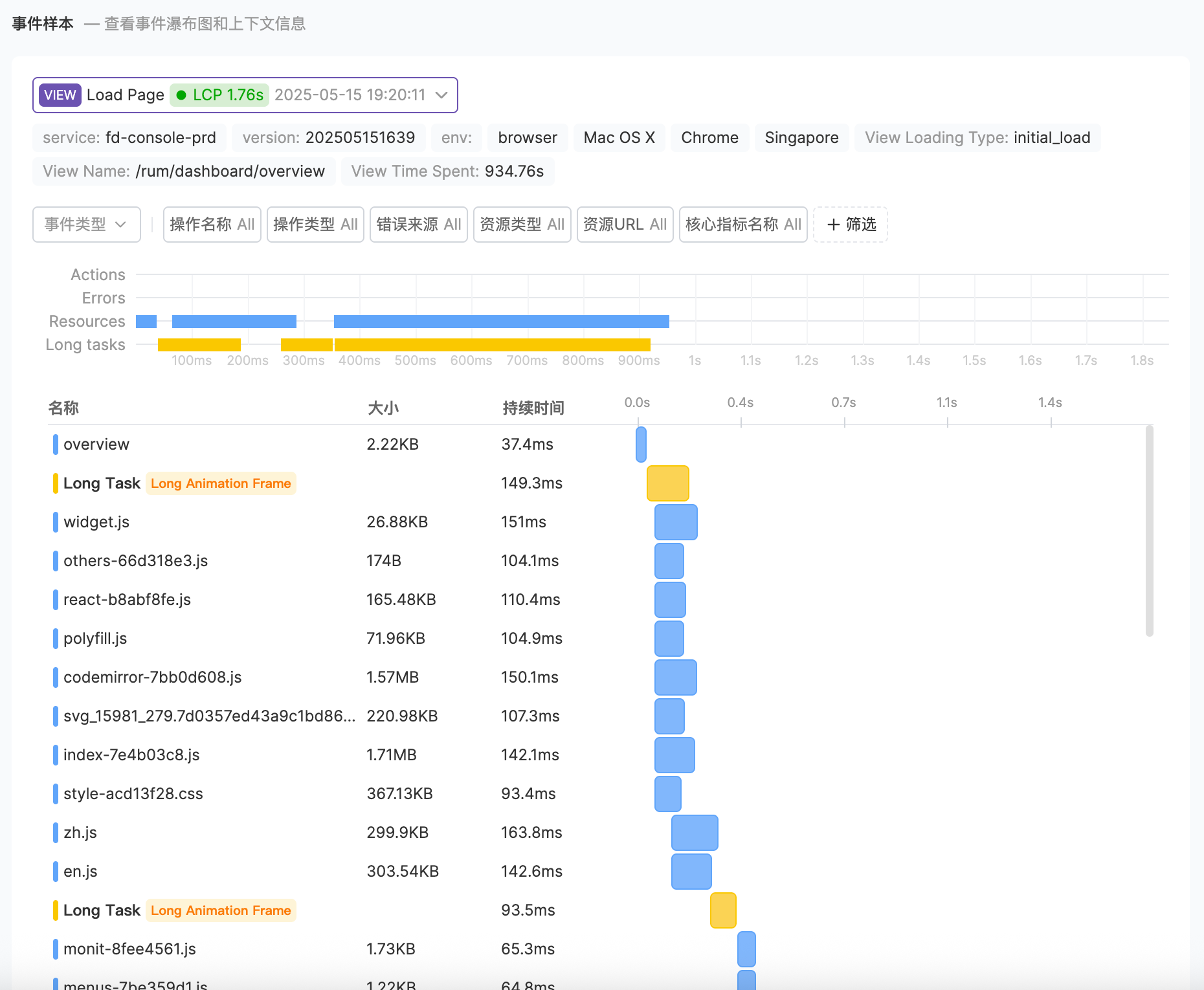
优化方向
- 优化资源加载
- 解决错误
- 瀑布图分析
资源加载分析面板展示当前视图下所有资源的详细加载信息,帮助您识别性能瓶颈。您可以通过「全部资源」和「阻塞资源」两个选项卡切换查看范围:
- 全部资源:展示视图中加载的所有资源
- 阻塞资源:仅展示标记为
blocking的渲染阻塞资源,这些资源会延迟页面的首次渲染